uncategorized

SIM開通手続き(日本通信)

※SIMが届く前に次ページを読んでおくのも良いのですが、【SIM開通】という手続きがある事を頭に入れてから次ページへ進んで下さい。

※開通手続きについてご不明な点は直接b-mobileお問い合わせ窓口へお願い致します。


SIMが届いたらSIMが付いている枠ごと写真を撮って保存しておきましょう。枠にはSIM電話番号等の重要な情報が記載されています。SIMの電話番号はスマホの電話帳へ登録しておきます。

写真を撮ったら【開通手続き】をします。届いた状態のまま発信機へ挿入してもSIMの通信が始まりません。

■開通手続き方法
マイページにログインします。「開通申し込み」ボタンを押し、次の画面でUSIM番号を入力し、「申し込み」を押します。USIM番号はSIMカード裏面に記載しております。

■開通完了
開通が完了すると、「開通手続き完了のお知らせ」のメールをお届けします。
開通完了時間についてはこちらをご覧ください。

利用開始日について

開通完了後メールを送信いたします。メール送信日が利用開始日(=毎月の決済日)となります。

詳細はSIMと一緒に届く資料を参照下さい。※プロファイルのインストールは不要です。

開通手続きが完了してSIMが使えるようになると日本通信からEメールが届きます。迷惑メール等へ振り分けられないように予めフォルダ分けの設定をしておくと良いでしょう。

件名:【重要なお知らせ】b-mobile S 190PadSIM(DC/データ/マルチ) 開通手続き完了のお知らせ
送信元:helpdesk@j-com.co.jp

上記メールを受信してから発信機へSIMを挿入し、電源を入れます。

※開通手続き後、実際にSIMが使えるようになるまで少し時間がかかります。日本通信による公式発表時間は下記の通りですが、日中に手続きすると5〜10分程度で開通する場合が多いようです。

■10:00am〜8:00pm=1時間以内
■8:00pm〜翌10:00am=翌11:00am頃まで

※SIM発送日から20日以内に手続きしなければなりません。

■日本通信マイページ
https://mypage.bmobile.ne.jp/

開通手続きについてご不明な点は直接b-mobileお問い合わせ窓口へお願い致します。

次ページ(SIMの入れ方)へ

一般指定SIM(日本通信b-mobile)準備編

必ずこのページを見ながら、まったく同じように申し込んで下さい。プラン等を間違えると発信機は動作しません。

お申し込みは↓をクリック

指定SIMは日本通信b-mobileです

本機を使用するに当たって、通信用SIMカードをご契約いただく必要があります。(発信機に入れる用です)

月額コスト354円で運用できる190PadSIMを手配します。

b-mobile(日本通信)は老舗の格安SIM会社で圧倒的信頼感と圧倒的低価格を実現しています。

プラン等を間違えて申し込むと発信機は動作しませんので、このページを見ながら落ち着いて正確にお申し込み下さい。(ページ最下部にも日本通信へ飛べるリンクがあります)

絶対に間違えてはいけないのが次の2点です。

回線はドコモ
※貴方のスマホがauだろうがSoftbankだろうがUQだろうが必ずドコモ回線を選択して下さい。

データ+SMS
※SMSを付けないと本機は動作しません。

以上2点を頭に入れてから申し込みページへ飛びます。

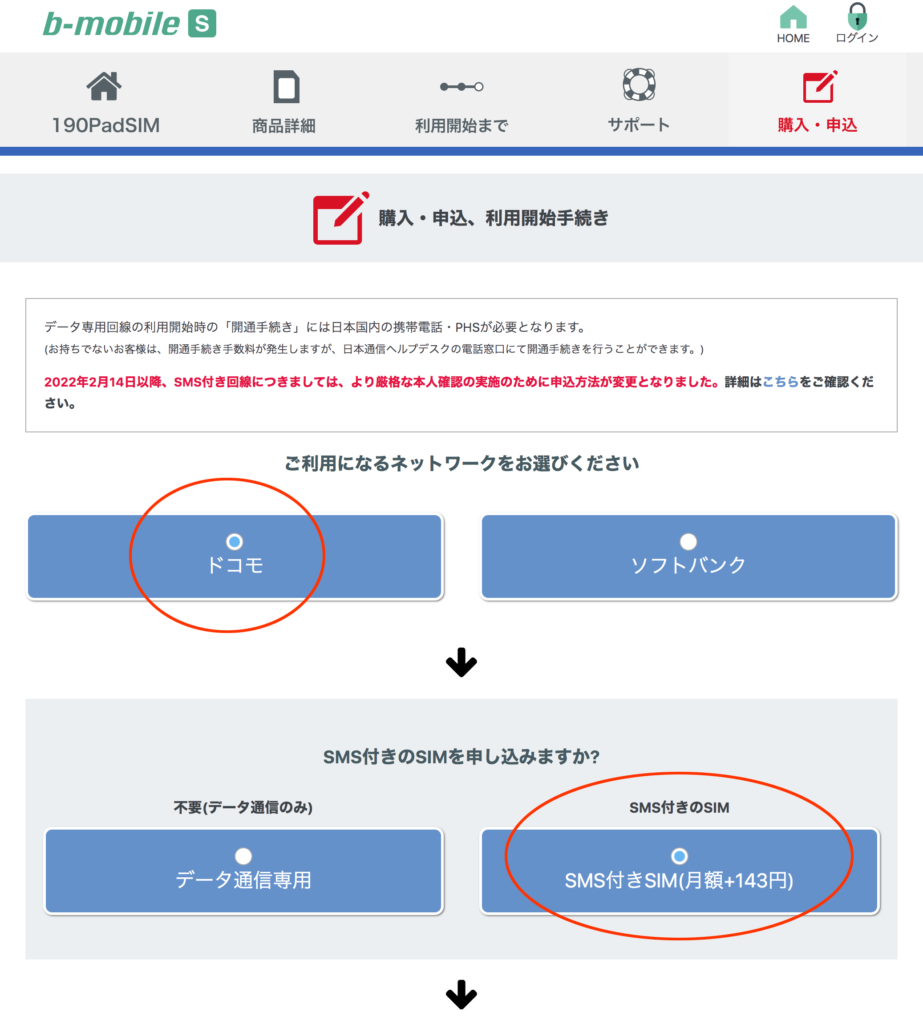
190PadSIMの申し込みページである事を確認してから右上の【購入・申込】をクリックします。

続いて「ドコモ」を選択、「SMS付きSIM(月額+143円)」を選択

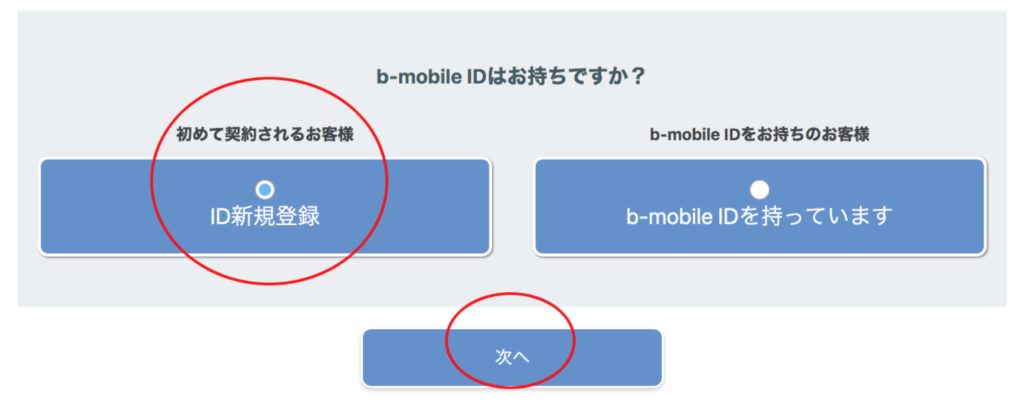
b-mobileを初めて購入する場合はID新規登録、すでにIDをお持ちの場合はIDを持っていますにチェックを入れて「次へ」をクリック

「申込パッケージをお持ちでない方」を選択して次へをクリック

利用規定を全部読んで納得してからチェックを入れて次へをクリック

名前住所等を入力します。

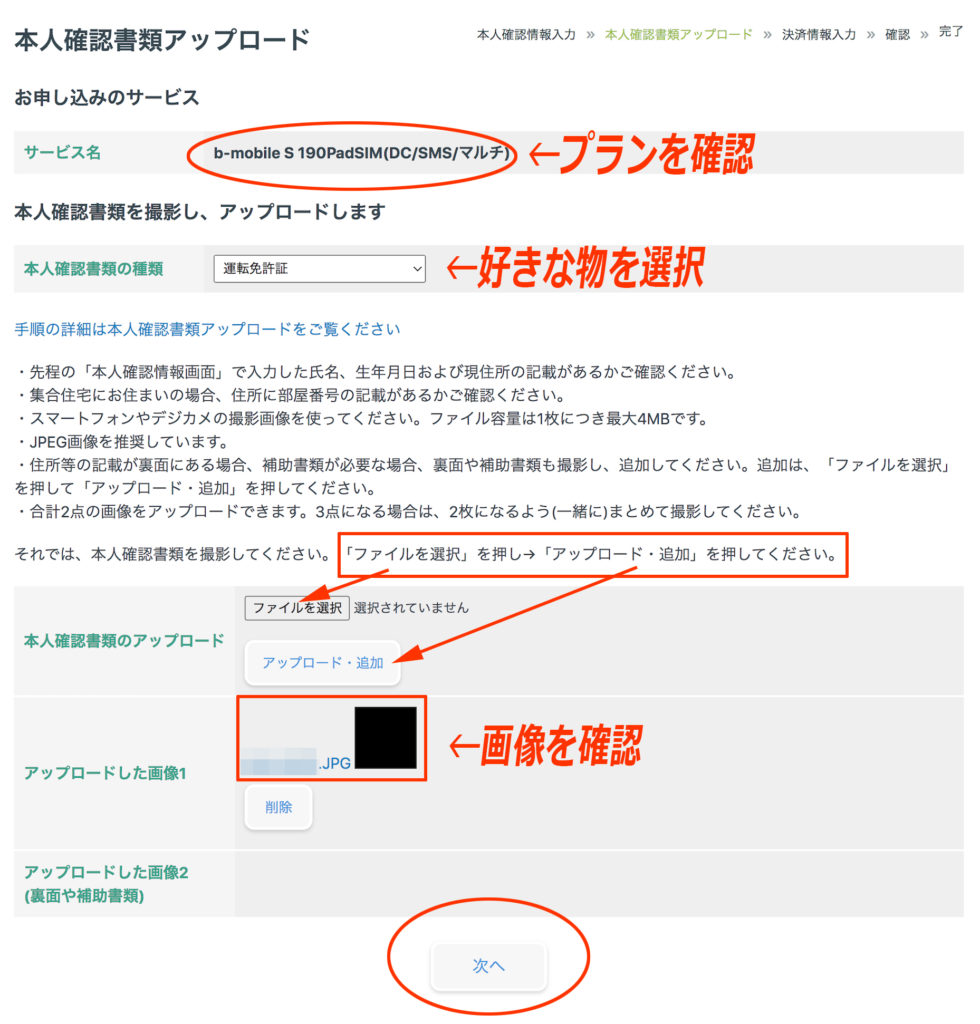
サービス名が「b-mobile S 190PadSIM(DC/SMS/マルチ)」になっている事を確認してから本人情報を入力します。
サービス名が異なっている場合は選択項目を誤っているので一旦閉じて最初からやり直した方が無難です。

「18歳未満の青少年が利用する」はチェックを入れません。

契約内容の郵送をするかどうかはご自身で好きな方を選択して次へをクリック

本人確認書類をアップロードします。ここでもサービス名を必ず確認してください。

ここで再びサービス名が【b-mobile S 190PadSIM(DC/SMS/マルチ)】になっている事を確認してからカード情報を入力して次へをクリック

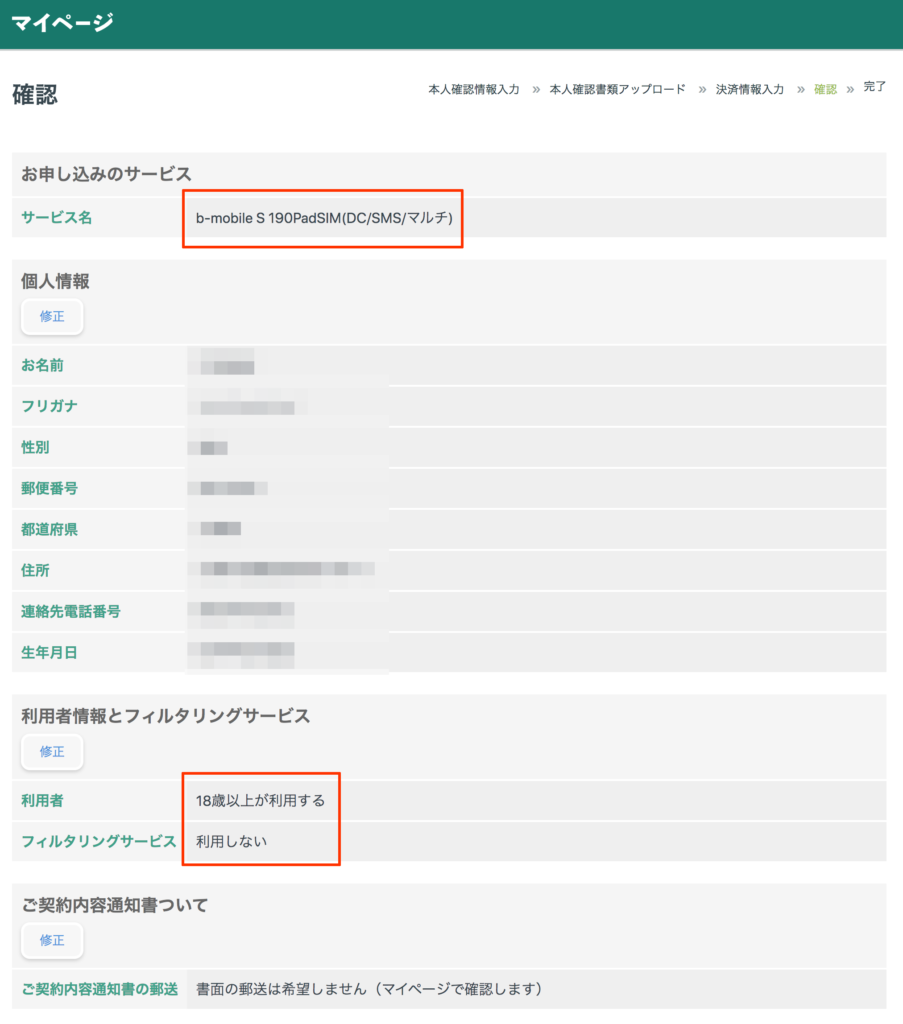
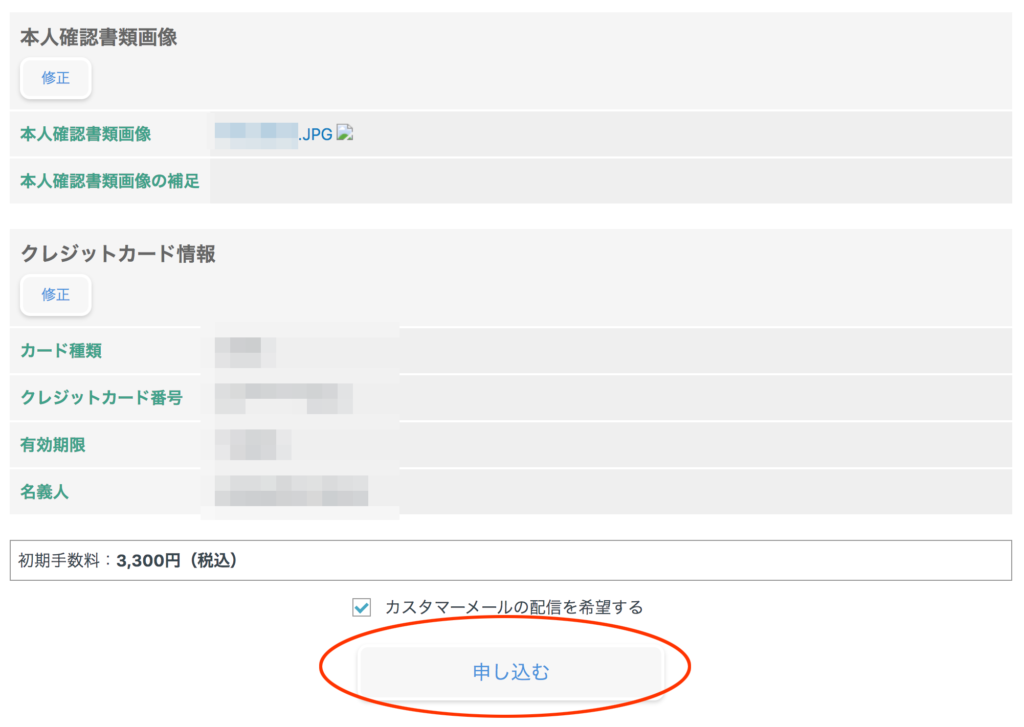
最終確認です。
間違えている部分があれば修正ボタンから修正します。
特にサービス名、利用者とフィルタリングサービスが下画像と一致している事を確認して申し込むをクリックします。

※ここまでしつこく確認を促してもプランを間違える方が全体の1%程度いらっしゃいますのでくれぐれもご注意下さい。

申し込みが完了すると通常1〜3営業日でSIMが出荷されますので気持ちにゆとりを持って待ちます。

ステータス画面へをクリック

ステータス情報へ移動したら必ずブックマーク(お気に入り)登録して下さい。SIMの解約や料金確認等を操作するための重要なページになります。

↓↓SIMお申し込みページへ↓↓

次ページ(SIM開通手続き)へ

楽天モバイルSIM準備編

楽天モバイル SIMを申し込むにあたって楽天会員登録が必要です。
もしまだ楽天会員になっていない場合はこちらから事前登録しておくとスムースにSIM申し込みができます。

お申し込みは↓から(このページを全部読んでから同じように申し込んで下さい)


楽天モバイル側の表示が頻繁に変更されているので下画像と異なる場合があるかもしれませんが、プランは一つしかありません(選択の余地なし)ので簡単です。

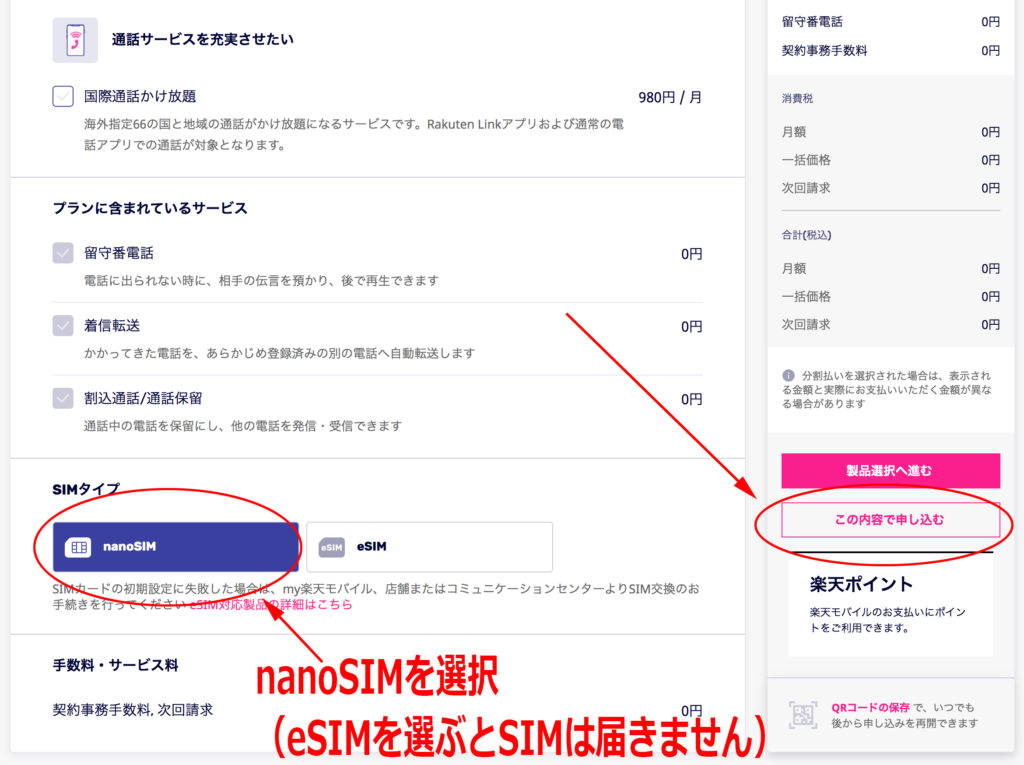
SIMタイプは必ず【nanoSIM】を選択。eSIMを選ぶとSIMは届かないので発信機を使えません。

ではさっそく見ていきましょう。

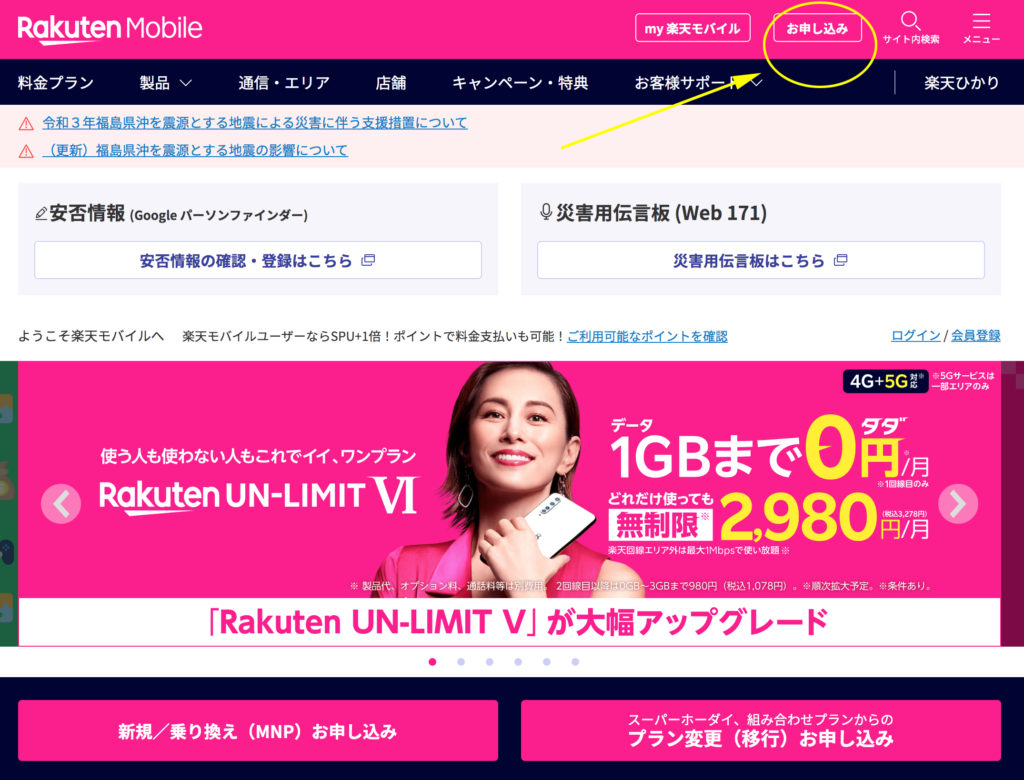
お申し込みをクリック

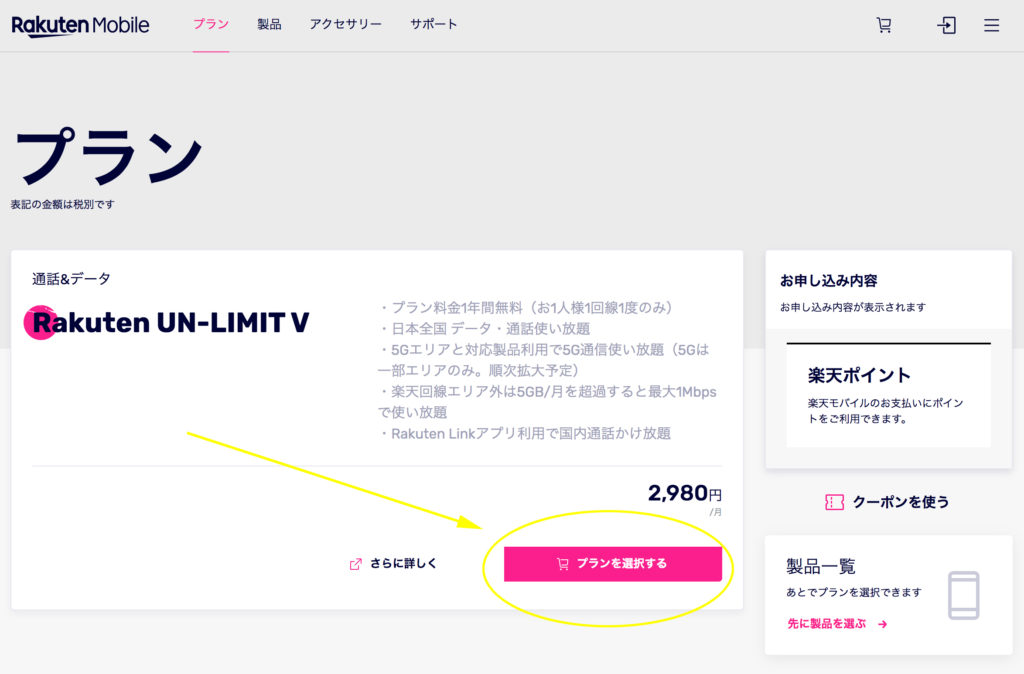
プランを選択するをクリック

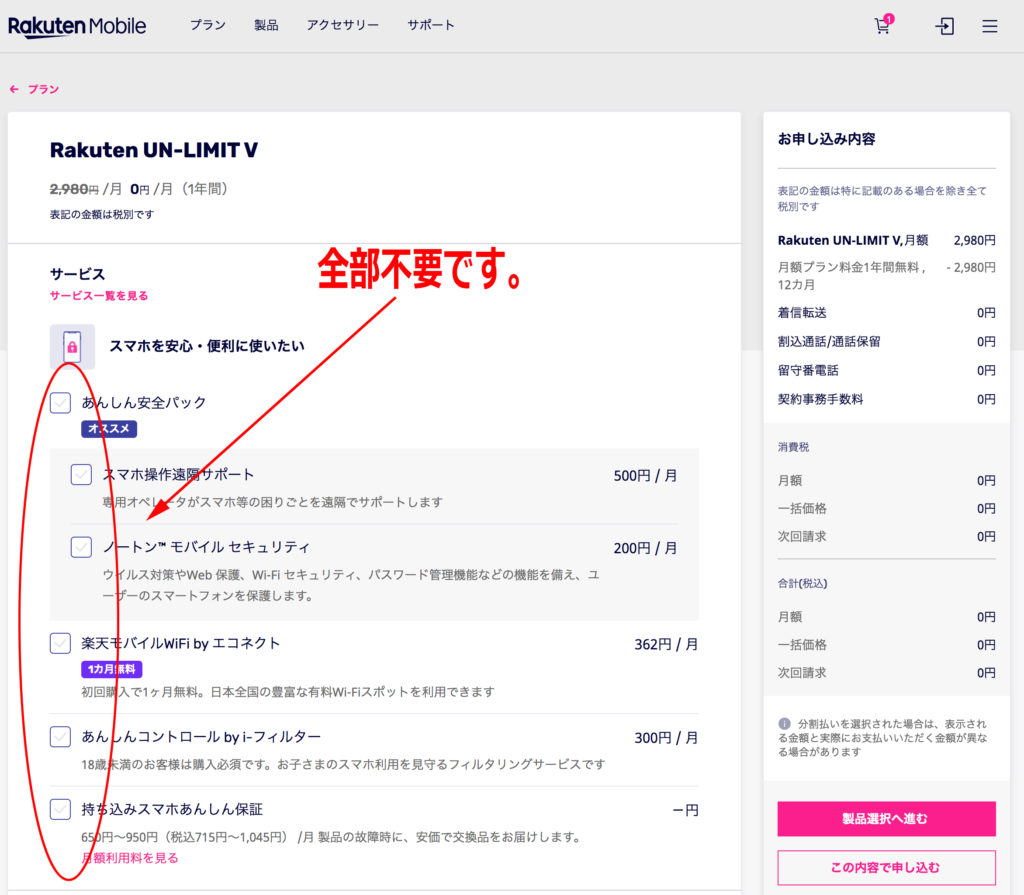
ここのオプション的な物は全部不要です。

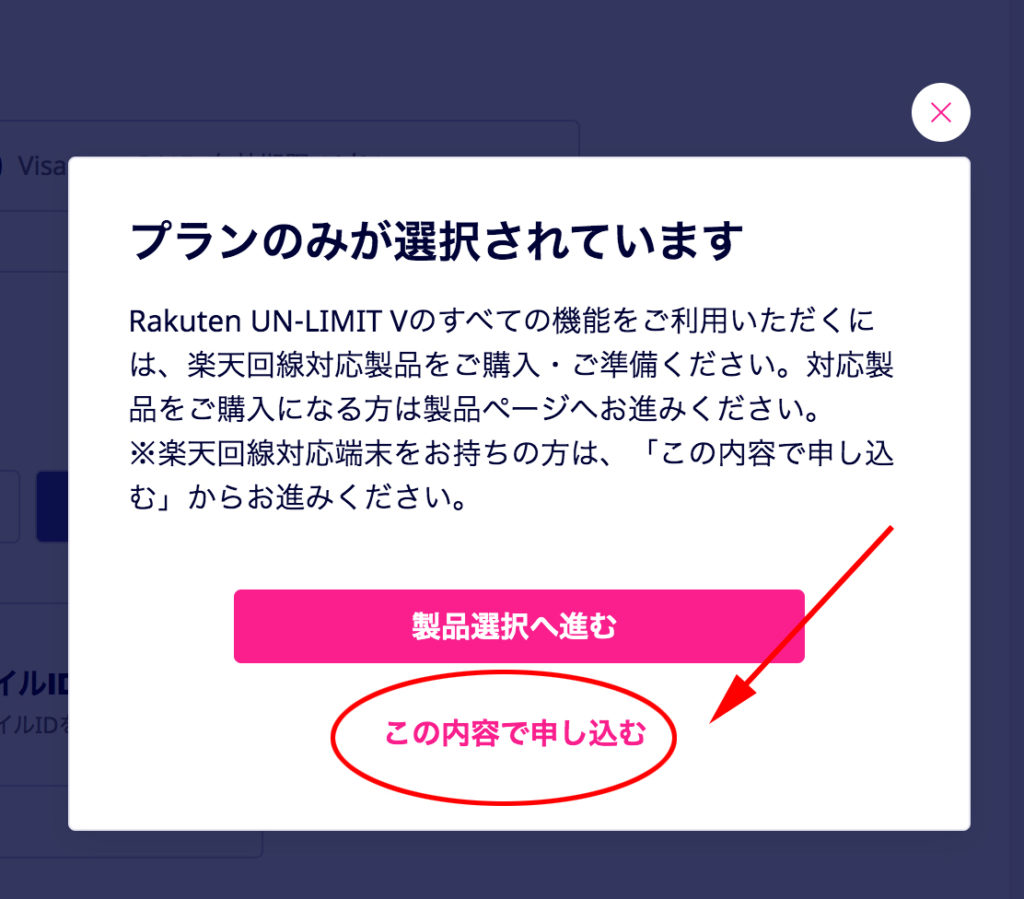
必ず【nanoSIM】を選択して【この内容で申し込む】をクリック

楽天会員ログイン画面になりますのでログインします。会員登録していない方は右側の赤いボタンから会員登録します。

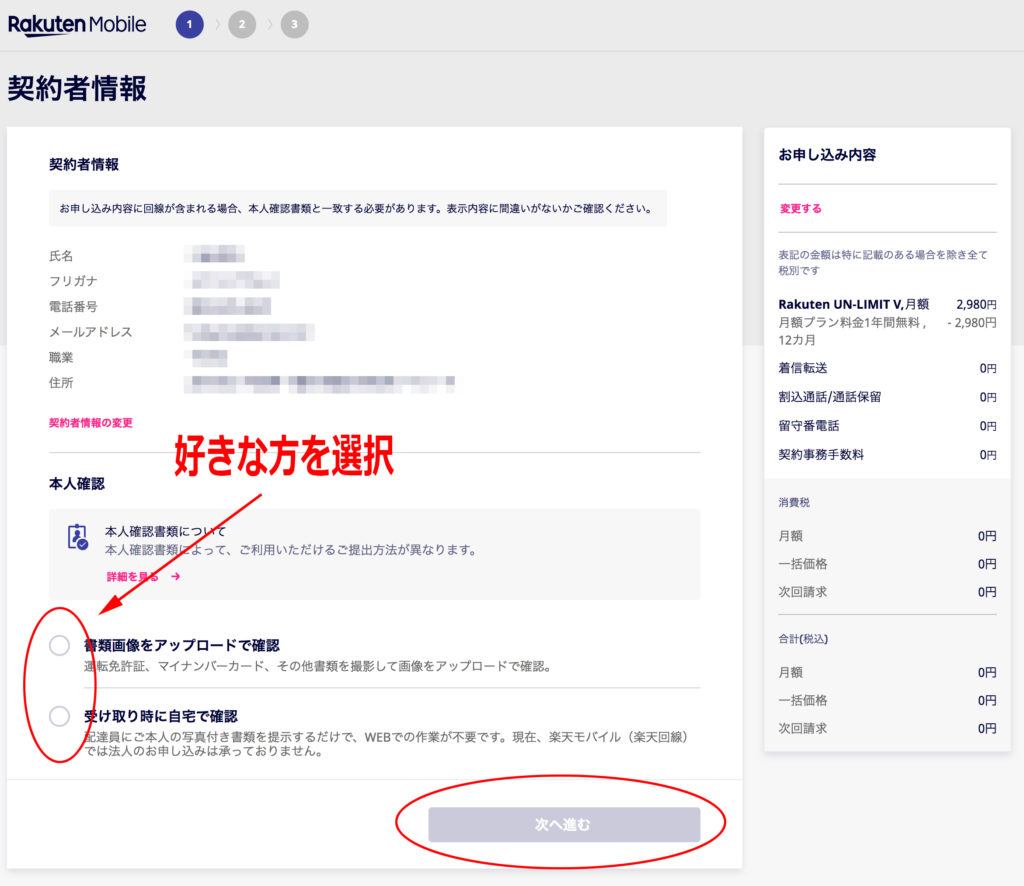
契約者情報は楽天会員情報から自動で引っ張られてきます。
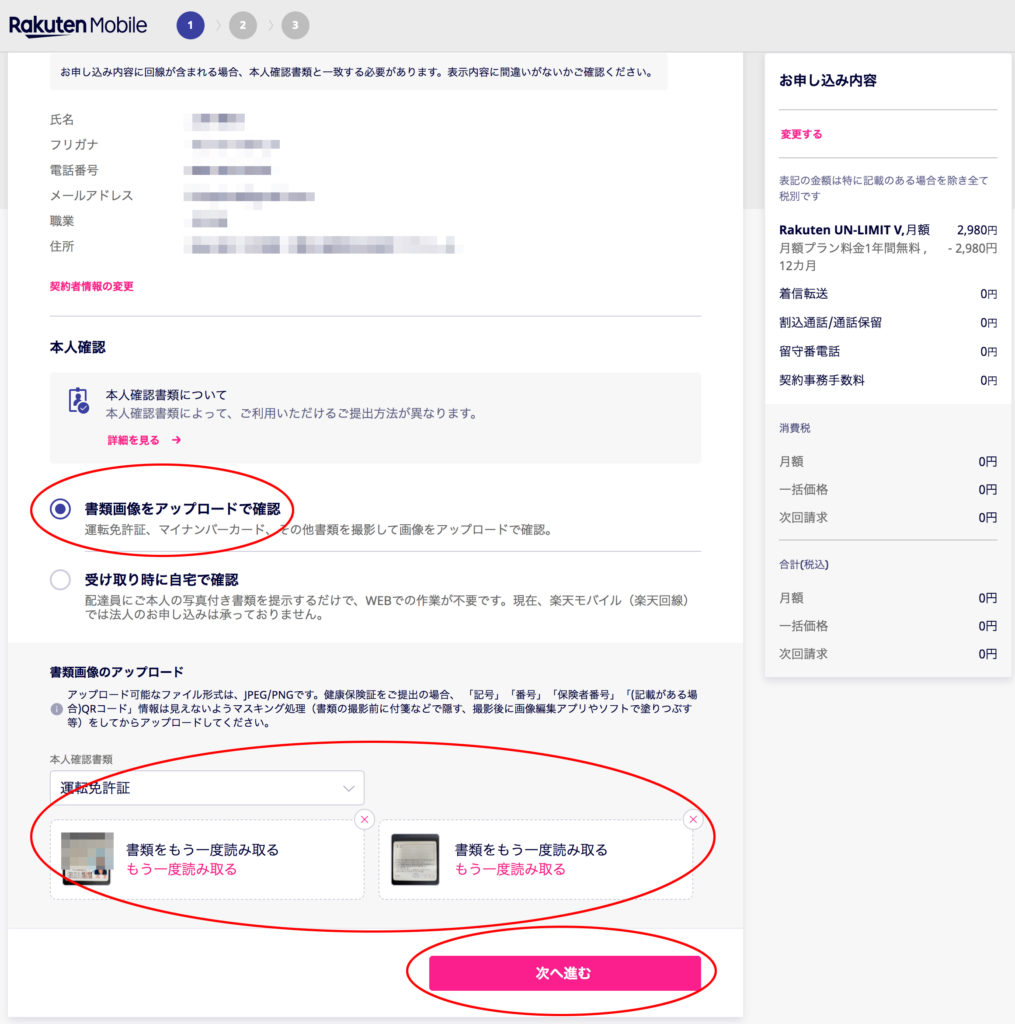
本人確認書類をアップロードするのかどうかを選択(好きな方で大丈夫です)して次へ進むをクリック

本人確認書類をアップロードする場合はここでアップロードしてから次へ進むをクリック

新規電話番号を取得を選択して好きな電話番号を選んでから次へをクリック。
※いないとは思いますがMNPされた方はMNPを選択、違う電話番号を選びたい方は選べる電話番号サービスを選択

受け取り方法ですが、楽天モバイルショップで受け取るには予約が必要です。結局のところ配送にした方が早く受け取れます
支払い方法の部分は、楽天会員登録に紐付いているカードがデフォルトで表示されます。追加して別カードにするのか銀行口座引き落としにするのかを決めます。

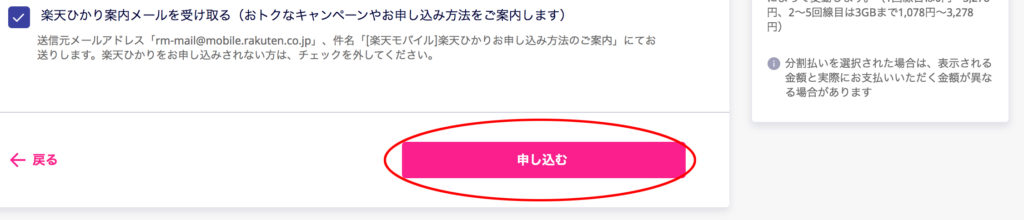
煩わしければ案内メールのチェックは外して大丈夫です。申し込むをクリック

この内容で申し込むをクリック(ついでにスマホを買いたい人は製品選択へ進むへどうぞ)

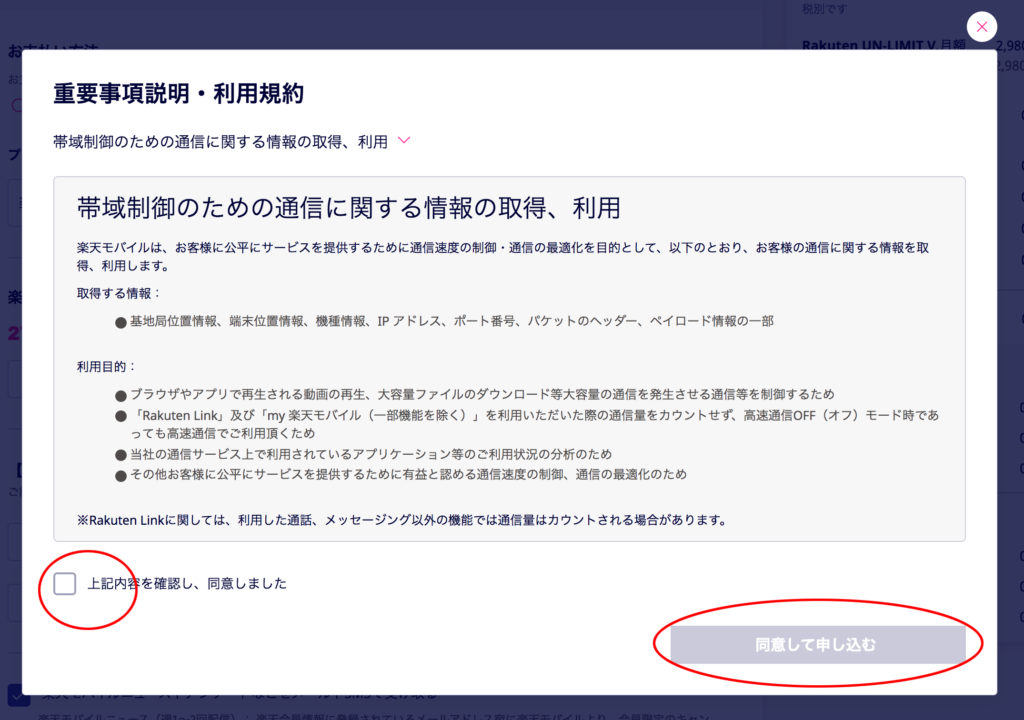
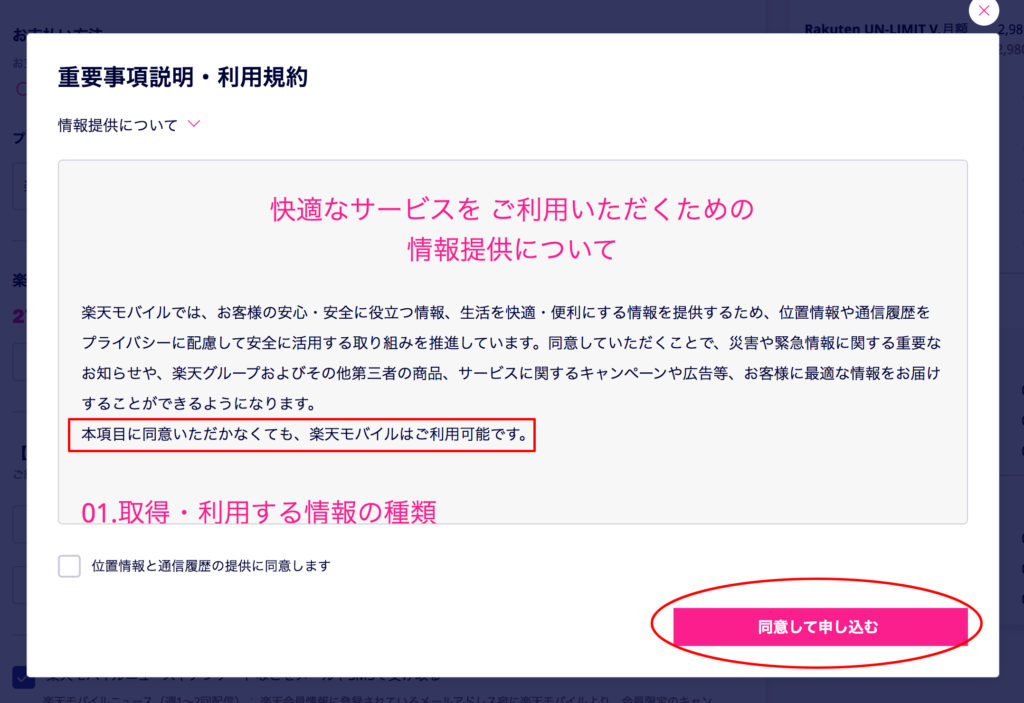
規約を読んで納得したらチェックを入れて同意して申し込むボタンをクリック

ここのチェックは任意です。
同意して申し込むをクリック

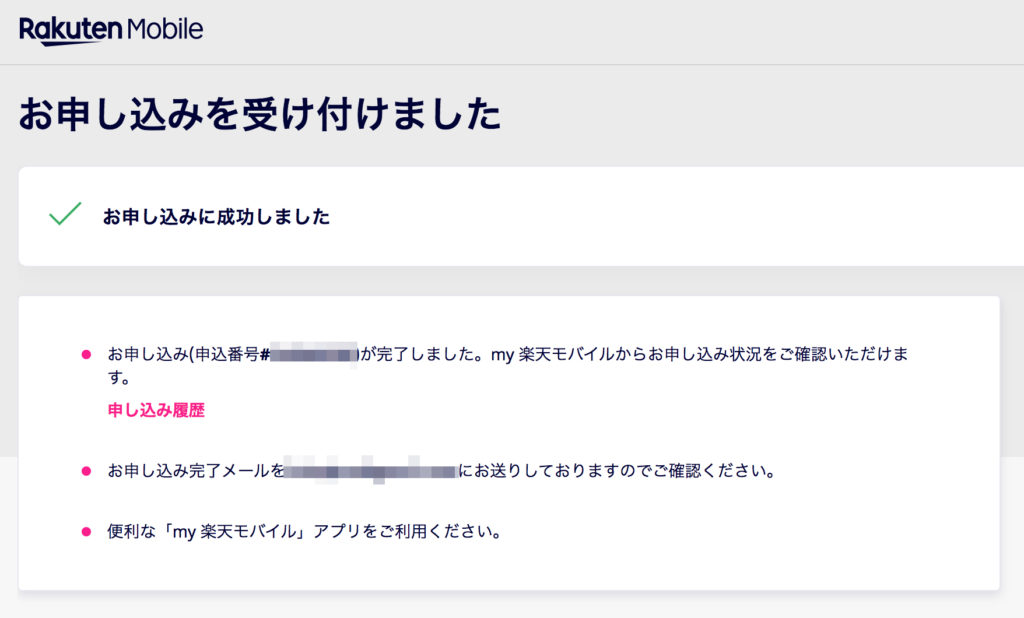
この画面になれば申し込み完了です。

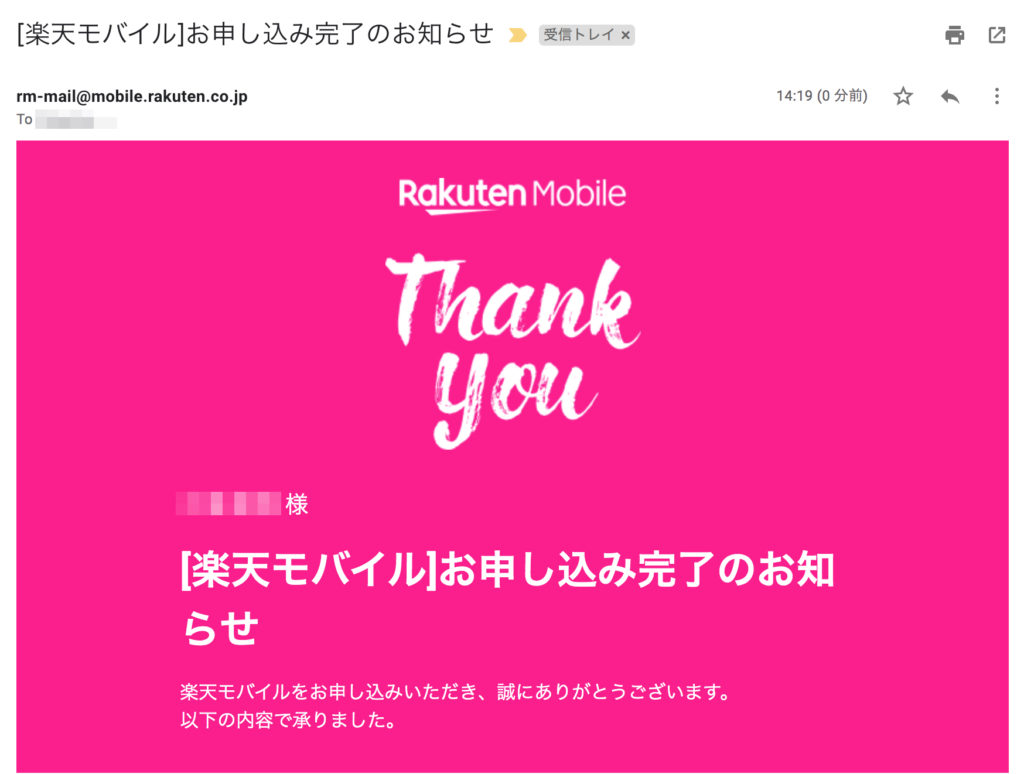
メールBOXに申し込み完了のお知らせが届きます。

お申し込みお疲れ様でした。

次ページ(楽天モバイル注意事項)へ

error: Content is protected !!